Puține modernizări hardware se simt atât de clar ca înlocuirea unui hard disk clasic cu un SSD. Calculatorul pornește mai repede, aplicațiile se deschid aproape instantaneu, iar sarcinile de zi cu zi, de la căutarea unui fișier până la instalarea unei actualizări, nu mai par o probă de răbdare. Pentru multe laptopuri și desktopuri care încă au un procesor decent, SSD-ul este diferența dintre „trebuie schimbat” și „mai merge foarte bine câțiva ani”.
Totuși, alegerea nu se reduce la a cumpăra cea mai mare capacitate pe care ți-o permiți. Există mai multe formate, interfețe și tehnologii de memorie, iar un SSD excelent pe hârtie poate fi incompatibil cu placa ta de bază sau poate să nu-și arate performanța într-un sistem mai vechi. În rândurile de mai jos găsești tot ce trebuie verificat înainte de cumpărare, plus pașii prin care muți sistemul de operare fără să pierzi nimic.
De ce face un SSD o diferență atât de mare
Un hard disk clasic citește datele cu ajutorul unui cap mecanic care se deplasează deasupra unor platane rotative. Fiecare fișier mic aflat în alt colț al discului înseamnă o mișcare fizică, iar acele milisecunde se adună. Sistemul de operare lucrează exact așa: citește mii de fișiere mici la pornire, la deschiderea programelor și la fiecare actualizare.
Un SSD nu are piese în mișcare. Datele sunt stocate în cipuri de memorie flash, iar controlerul le poate accesa aproape simultan, oriunde s-ar afla. De aici vine senzația de reacție imediată. Ca bonus, lipsa pieselor mecanice înseamnă consum mai mic, zgomot zero și o rezistență mai bună la șocuri, un detaliu important mai ales pentru laptopurile cărate zilnic în rucsac.
Formate și interfețe: SATA, M.2 și NVMe pe înțelesul tuturor
Aici apar cele mai multe confuzii, pentru că termenii se amestecă. Merită separat ce înseamnă forma fizică a unității și ce înseamnă protocolul prin care comunică.
SSD SATA de 2,5 inch
Arată ca un hard disk de laptop și folosește aceeași conexiune SATA. Este cea mai sigură alegere pentru calculatoarele mai vechi, pentru că aproape orice sistem care avea un hard disk de 2,5 inch îl acceptă. Viteza este limitată de interfața SATA, dar chiar și așa diferența față de un hard disk mecanic este uriașă.
SSD M.2 SATA și M.2 NVMe
M.2 este un format, o plăcuță subțire care se montează direct pe placa de bază. Pe același format pot exista două tipuri de unități: unele care comunică tot prin SATA și altele care folosesc NVMe, un protocol care trece prin magistrala PCIe și oferă viteze de câteva ori mai mari. Problema este că slotul M.2 de pe placa ta poate accepta doar unul dintre tipuri sau pe amândouă. Înainte de cumpărare, verifică manualul plăcii de bază sau al laptopului și caută mențiuni precum „M.2 PCIe NVMe” ori „M.2 SATA”.
Generațiile PCIe
SSD-urile NVMe sunt construite pentru o anumită generație PCIe. Un model mai nou funcționează de obicei și într-un slot mai vechi, dar la viteza permisă de acel slot. Nu are rost să plătești în plus pentru o unitate de top dacă placa ta nu o poate folosi la potențial maxim.
Ce specificații contează cu adevărat
Fișele tehnice sunt pline de cifre, dar pentru un utilizator obișnuit doar câteva influențează experiența reală:
- Capacitatea. Pentru un calculator de birou sau de studiu, o capacitate medie este suficientă; pentru editare video, jocuri sau proiecte mari de programare, alege generos. SSD-urile lucrează mai bine când nu sunt pline până la refuz, așa că lasă o rezervă de spațiu liber.
- Tipul de memorie. Vei vedea denumiri precum TLC sau QLC. Memoria TLC are, în general, o rezistență mai bună la scrieri repetate și performanțe mai constante. QLC oferă capacitate mare la cost mai mic, potrivită pentru stocarea de fișiere care nu se modifică des.
- Memoria cache DRAM. Unitățile cu DRAM dedicat își păstrează mai bine viteza la operațiuni intense. Pentru utilizare ușoară, diferența se simte mai puțin.
- Rezistența la scriere (TBW). Indică volumul total de date care poate fi scris pe unitate pe durata garanției. Pentru utilizare obișnuită, valorile actuale sunt mai mult decât suficiente, dar este un indicator bun al calității.
- Garanția. O garanție lungă arată încrederea producătorului în propriul produs.
Vitezele maxime afișate pe cutie sunt atinse în condiții ideale. În utilizarea de zi cu zi, timpul de acces și performanța la fișiere mici contează mai mult decât cifra impresionantă de pe ambalaj.
Pașii pentru o mutare fără pierderi de date
Ai două variante: instalezi sistemul de operare de la zero pe noul SSD sau clonezi discul vechi. Instalarea curată elimină programele inutile adunate în timp, iar clonarea păstrează totul exact cum era. Indiferent de varianta aleasă, ordinea de lucru este aproape aceeași.
- Fă o copie de siguranță completă. Înainte de orice intervenție, salvează documentele, fotografiile și proiectele pe un disc extern sau într-un serviciu online. Dacă lucrezi deja cu fișierele în cloud, ghidul despre cum să folosești soluțiile cloud pentru productivitate maximă te ajută să-ți organizezi sincronizarea înainte de modernizare.
- Verifică spațiul ocupat. Dacă clonezi un hard disk mare pe un SSD mai mic, datele ocupate trebuie să încapă pe noua unitate. Mută temporar filmele sau arhivele mari în altă parte.
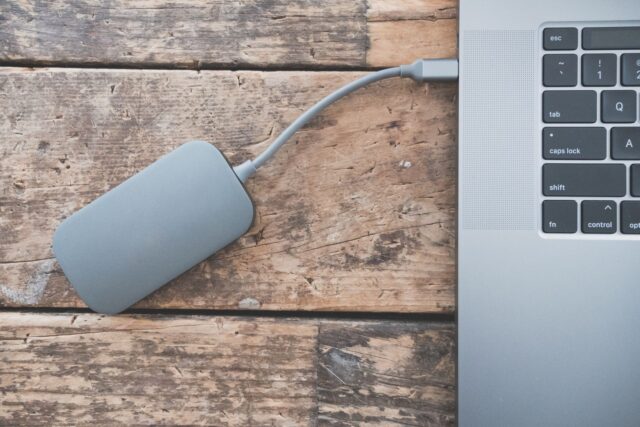
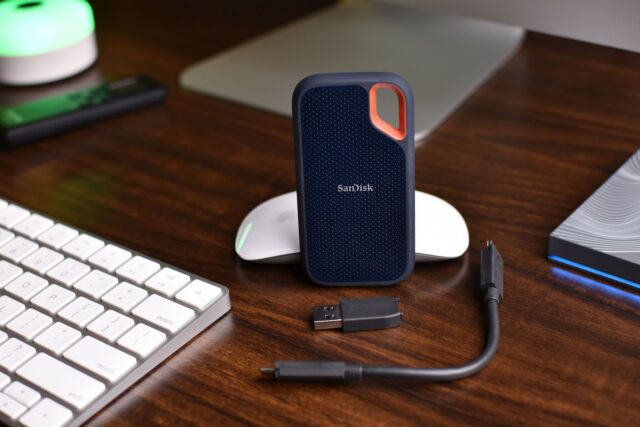
- Pregătește conexiunea. Pentru laptopurile cu un singur loc de stocare ai nevoie de un adaptor sau o carcasă externă USB prin care conectezi SSD-ul nou în timpul clonării.
- Clonează sau instalează. Folosește un utilitar de clonare de încredere, de multe ori oferit chiar de producătorul SSD-ului, sau un stick de instalare pentru sistemul de operare.
- Montează fizic unitatea. Deconectează alimentarea și, la laptop, bateria, dacă se poate. Descarcă-te de electricitate statică atingând o suprafață metalică și manevrează unitatea de margini.
- Setează ordinea de pornire. Intră în setările firmware ale calculatorului și alege noul SSD ca unitate de boot.
- Verifică totul înainte să ștergi discul vechi. Folosește calculatorul câteva zile, deschide proiectele importante și abia apoi formatează hard disk-ul vechi, care poate deveni spațiu suplimentar sau un disc de backup.
Cum prelungești viața unui SSD
SSD-urile moderne sunt robuste, iar majoritatea utilizatorilor schimbă calculatorul înainte ca unitatea să ajungă la capătul duratei de viață. Câteva obiceiuri simple ajută totuși la performanță constantă:
- Păstrează o parte din capacitate liberă, ca controlerul să poată redistribui eficient datele.
- Nu rula programe de defragmentare clasice pe SSD; sistemele de operare actuale recunosc unitatea și aplică automat optimizarea potrivită.
- Instalează actualizările de firmware oferite de producător, care corectează uneori probleme de stabilitate.
- Asigură o ventilație bună, mai ales la unitățile NVMe rapide, care se încălzesc la transferuri lungi; unele plăci de bază au radiatoare dedicate pentru sloturile M.2.
- Urmărește periodic starea unității cu un utilitar care citește datele de diagnostic, ca să observi din timp semnele de uzură.
Un SSD nu înlocuiește backup-ul. Când cedează, o face de multe ori fără avertismente sonore, cum se întâmpla la hard disk-urile mecanice. Copiile de siguranță periodice rămân singura protecție reală pentru datele importante.
Greșeli frecvente la modernizare
Cele mai multe probleme apar nu din cauza unității, ci din grabă. Iată situațiile întâlnite cel mai des:
- Cumpărarea unui M.2 incompatibil. Un SSD NVMe montat într-un slot care acceptă doar M.2 SATA nu va fi recunoscut. Verifică întotdeauna specificațiile exacte ale modelului tău.
- Ignorarea lungimii plăcuței. Unitățile M.2 au lungimi diferite, iar în laptopuri spațiul este fix.
- Clonarea fără copie de siguranță. O selecție greșită de disc sursă și destinație poate suprascrie exact datele pe care voiai să le muți.
- Așteptări nerealiste. Un SSD accelerează mult sistemul, dar nu compensează lipsa memoriei RAM sau un procesor depășit pentru sarcinile tale. Dacă lucrezi cu aplicații grele, verifică și aceste componente.
- Uitarea modului de stocare din setările firmware. Pe unele sisteme, modul controlerului de stocare trebuie setat corect înainte de instalare, altfel sistemul nu pornește după clonare.
Merită upgrade-ul pentru calculatorul tău?
Dacă ai un calculator cu hard disk mecanic și cel puțin un procesor de generație medie, răspunsul este aproape întotdeauna da. Este o investiție mică în comparație cu un sistem nou și una dintre puținele care se simt imediat. Dacă ai deja un SSD SATA și te gândești la unul NVMe, câștigul va fi mai vizibil la transferuri mari de fișiere, la încărcarea proiectelor grele sau la editare video, mai puțin la navigare și documente.
Pentru cine își construiește singur un calculator sau lucrează la proiecte tehnice în timpul liber, modernizarea stocării poate fi și o primă intervenție hardware ușoară, care dă încredere pentru pașii următori. Iar dacă te temi că un proiect început cu elan se poate împotmoli, câteva idei despre cum să îți păstrezi entuziasmul pentru proiectele personale se aplică la fel de bine și unei seri petrecute cu șurubelnița în mână.
Înainte de a da comanda, notează modelul exact al calculatorului, verifică manualul pentru sloturile disponibile și stabilește clar cât spațiu îți trebuie. Cu aceste trei informații, alegerea devine simplă, iar modernizarea se poate face într-o după-amiază. Rezultatul este un sistem mai rapid, mai silențios și mai plăcut de folosit, fără să cheltui cât pe un calculator nou.
Foto: Daniil Komov / Pexels